OpenLibry

Die offene, freie und moderne Web App, die eure Schulbücherei unterstützt

  • Kostenlos, ehrenamtlich und quelloffen - für immer
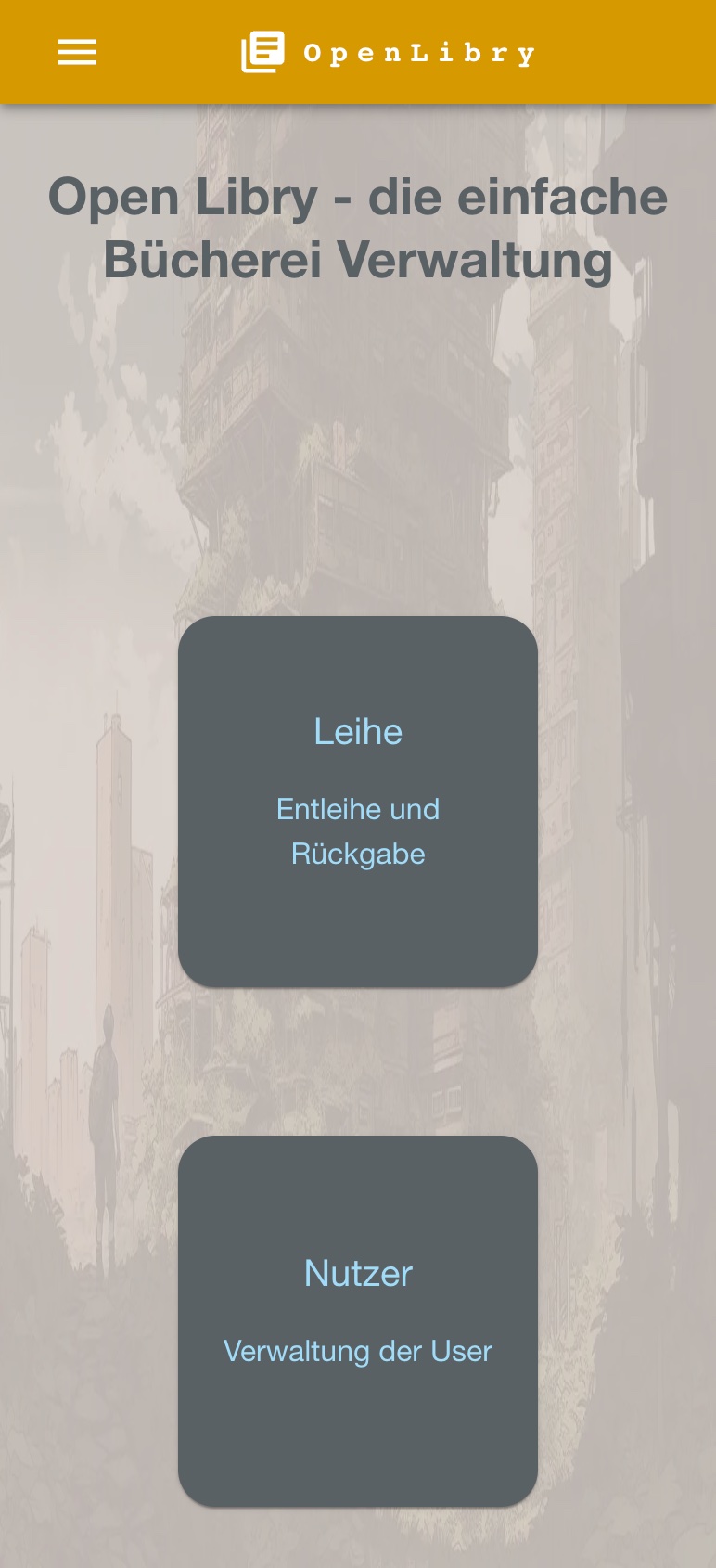
  • Bequem auf Computer, Tablet und Handy
  • DSGVO-sicher dank lokaler Installation
95
AnwenderInnen
1 klick
für Ausleihe und Rückgabe
1 sek
Synchronisation
0
Schnickschnack

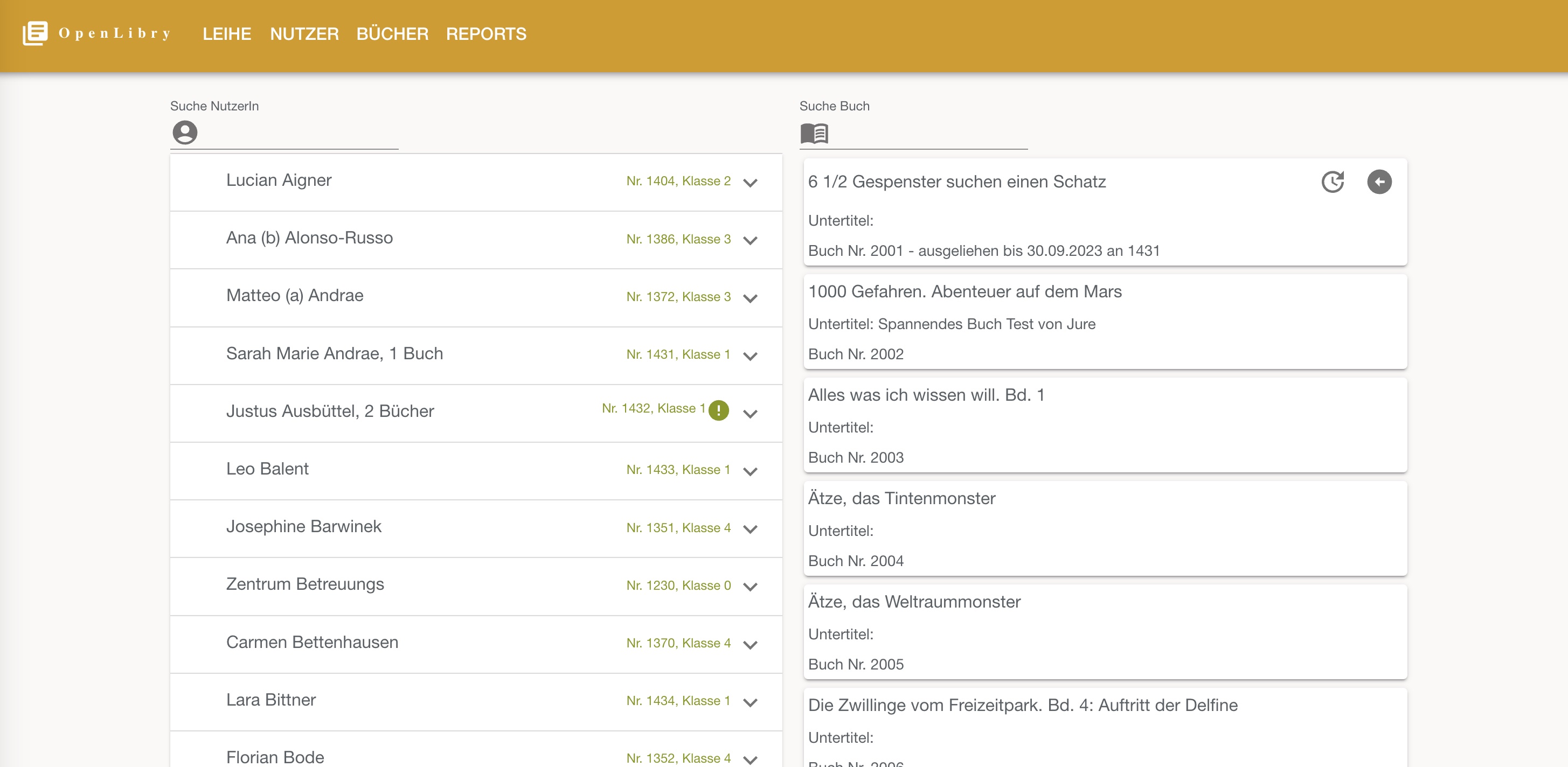
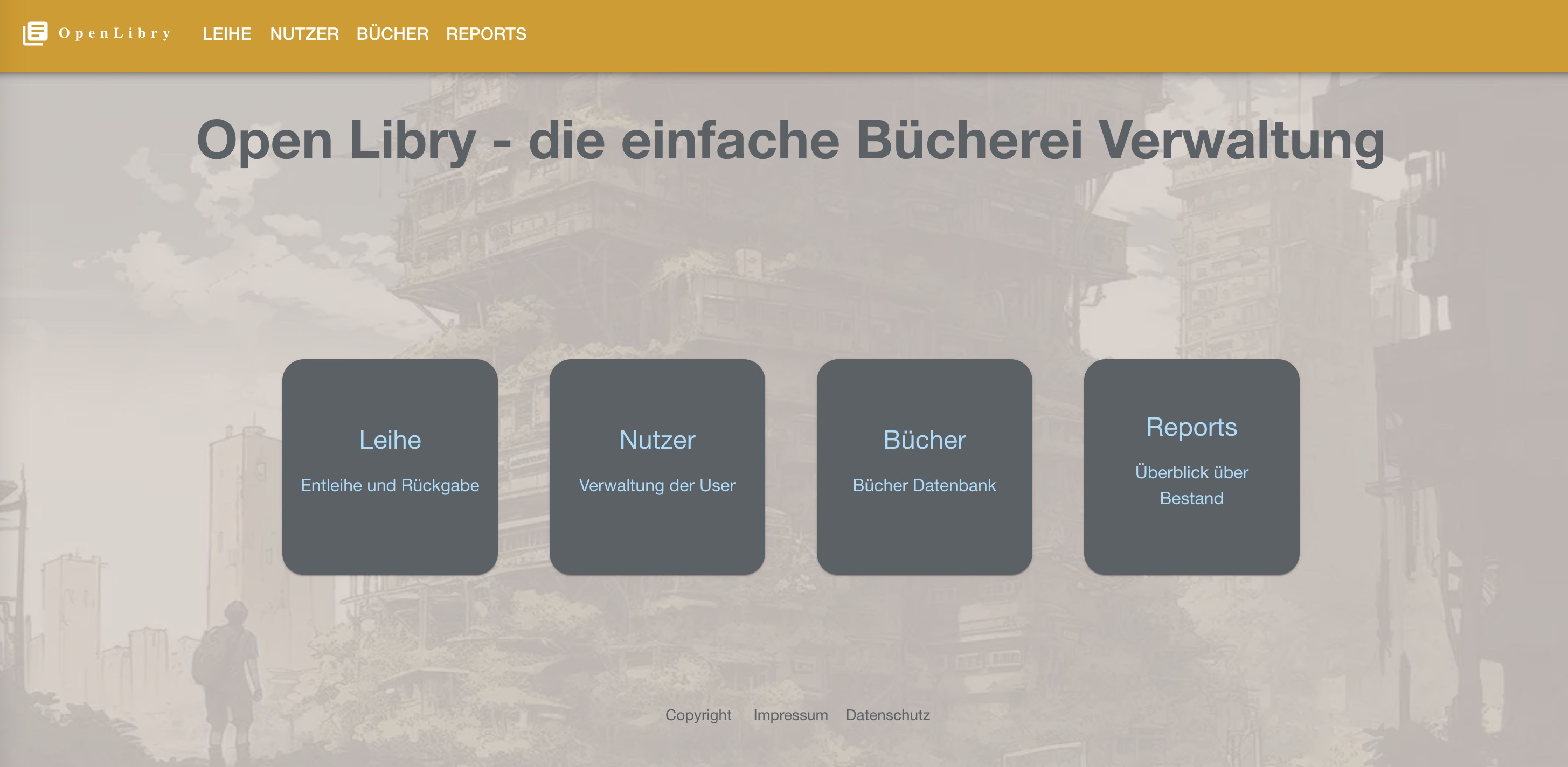
Einfache web-basierte Oberfläche

Bücher- und NutzerInnen-Daten werden direkt im Browser verarbeitet und können so in Echtzeit editiert und durchsucht werden - ohne viel Geklicke. Bei mehreren Nutzern synchronisieren sich die Daten im Sekundentakt.
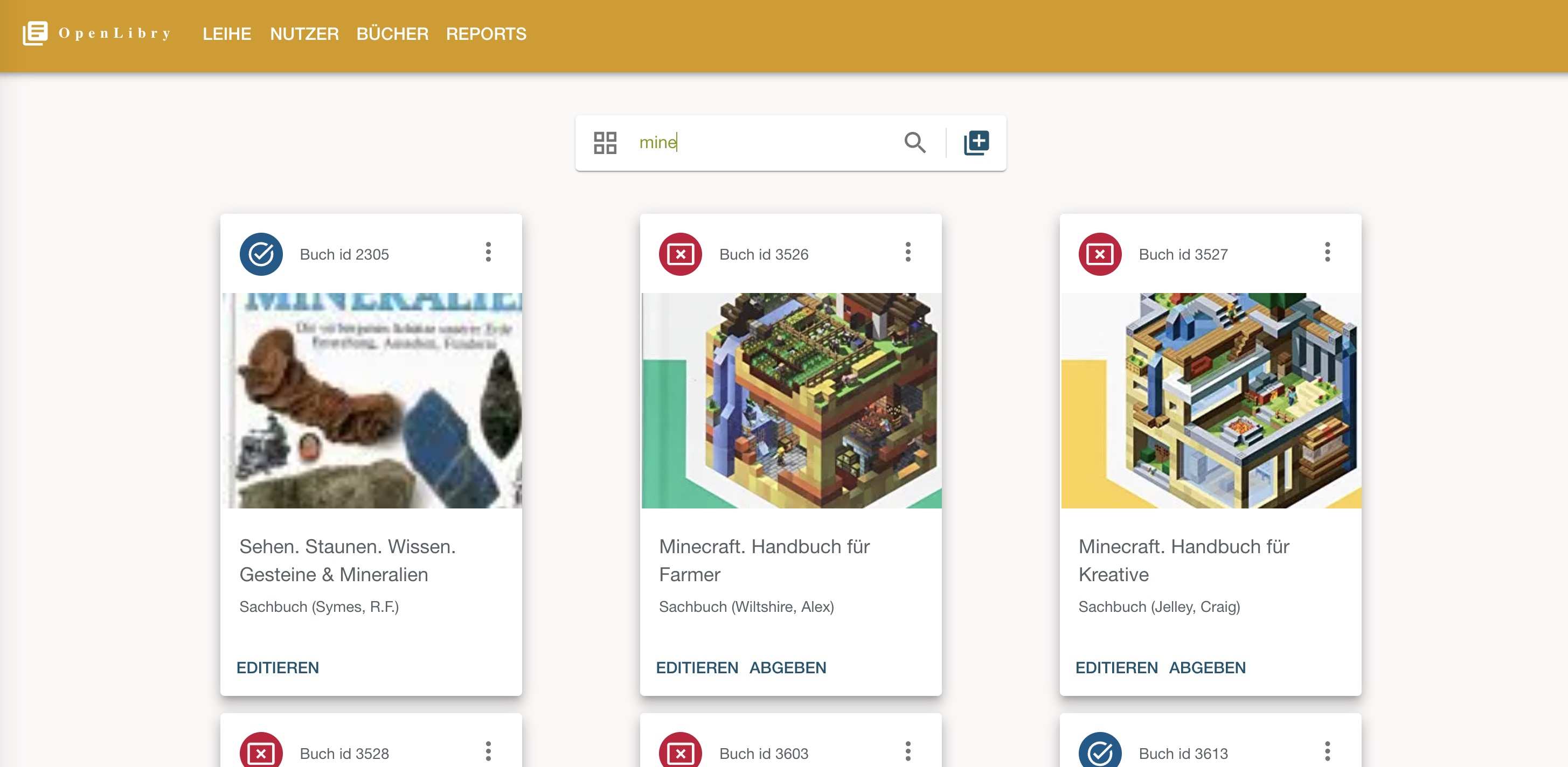
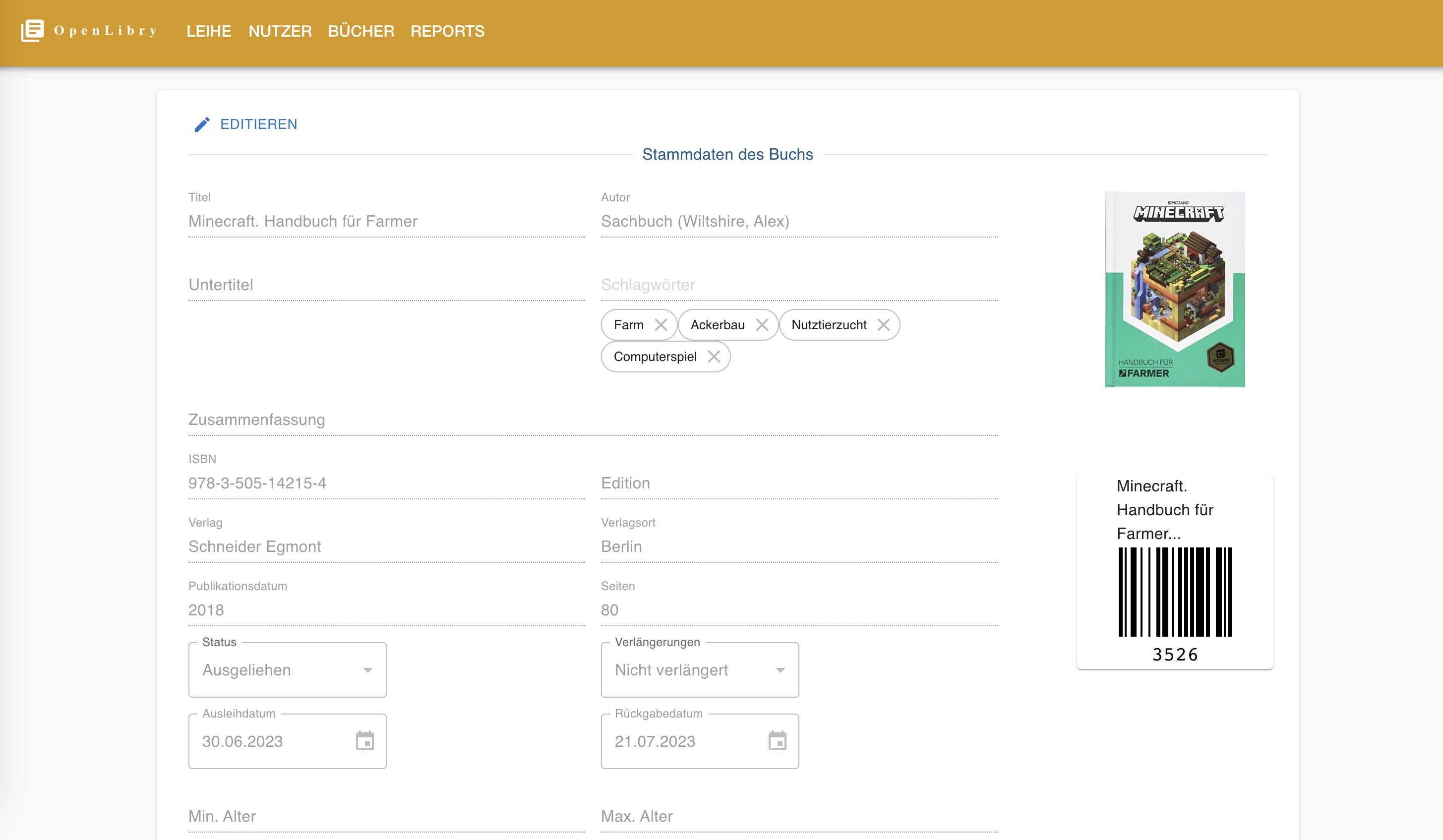
Startseite

Schneller Überblick über alle wichtigen Informationen und direkter Zugriff auf häufig genutzte Funktionen.

1 Min

Bücherverwaltung

Bücher hinzufügen, bearbeiten und suchen - alles mit wenigen Klicks. ISBN-Scanner und automatische Metadaten-Erfassung inklusive.

2 Min

Nutzerverwaltung

Verwalten Sie Leser:innen einfach und übersichtlich. Klassen, Gruppen und individuelle Profile - alles an einem Ort.

1 Min

Leihe

Ausleihe und Rückgabe in Sekunden. Barcode-Scanner unterstützt, automatische Fristberechnung und Erinnerungen.

2 Min

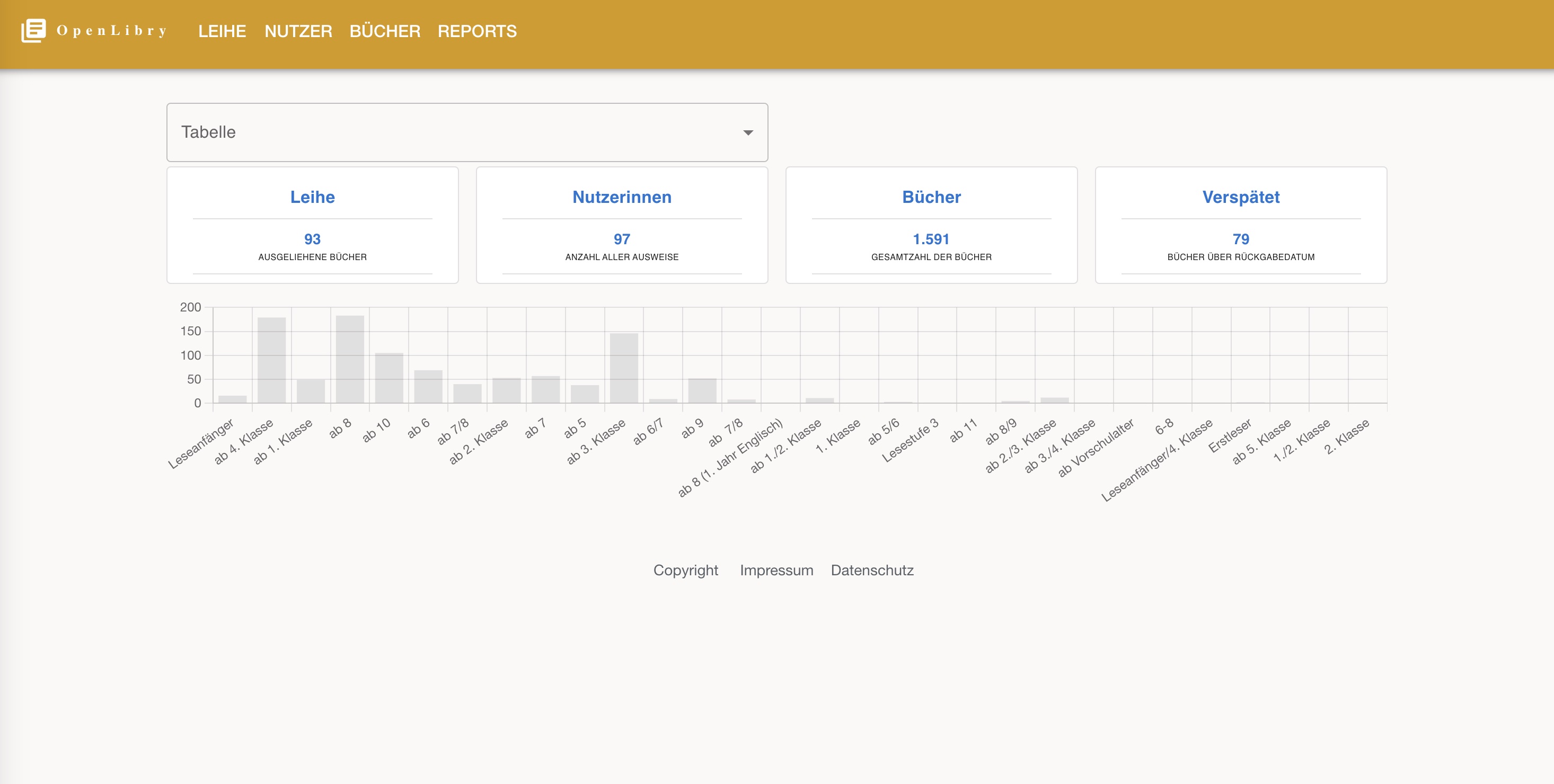
Reports

Detaillierte Statistiken und Berichte über Ausleihen, beliebte Bücher und Nutzeraktivitäten - exportierbar als CSV.

1 Min
Testimonial 02
" So viele Ehrenamtliche engagieren sich an der Schule und jetzt haben wir endlich auch eine kostenlose ehrenamtliche App, danke! "
—Dr. Jure Zakotnik
Testimonial 03
" Eine Cloud Lösung irgendwo wollte ich nicht. Mit OpenLibry konnte unser Nerd das auf unserem Server installieren. "
—Sina Klickmann
Testimonial 04
" Mit wenigen Klicks zum Ziel, OpenLibry ist schon bequemer als die alte Software, die wir vorher hatten."
—Johanna Mieschmann

Installation mit Docker - So einfach geht's

OpenLibry lässt sich mit wenigen Befehlen auf jedem System mit Docker installieren. Hier sehen Sie, wie schnell Sie starten können:

Docker Installation Animation - Terminal showing OpenLibry installation process

Schnellstart-Anleitung

  1. 1 Docker Desktop installieren (falls noch nicht vorhanden)
  2. 2 Terminal öffnen und Befehl ausführen: docker compose up
  3. 3 Container starten und im Browser localhost:3000 aufrufen

Interesse an Demo Version?